
Pourquoi mon iPhone 18 Pro refuse-t-il de filmer en ProRes ?
La réponse en 30 secondes
Sur l'iPhone 18 Pro, activer Apple ProRes ne suffit pas : il faut aussi réserver du stockage vidéo pro dans Réglages > Appareil photo > Formats. Compte environ 6 Go par minute en 4K à 30 images par seconde, réserve juste avant de filmer, puis libère l'espace.
Tu as activé Apple ProRes, tu ouvres l’appareil photo… et il te répond qu’il n’y a pas assez de place pour le ProRes, alors que ton iPhone a 256 Go ou plus. Ce n’est pas un bug : c’est une nouveauté de l’iPhone 18 Pro. Il faut réserver un espace de stockage dédié à la vidéo pro avant de pouvoir filmer en ProRes. Le message d’erreur propose d’ailleurs un bouton qui mène directement au réglage.
Le ProRes, c’est quoi, et pourquoi c’est lourd ?
Le ProRes est un format vidéo d’Apple conçu pour le montage : il garde beaucoup plus d’informations que le format habituel de l’iPhone (le HEVC). C’est ce qui permet de corriger les couleurs ou de rattraper une image trop sombre dans Final Cut Pro sans que l’image se dégrade.
Le prix à payer, c’est le poids : un fichier ProRes peut peser jusqu’à 30 fois plus qu’un fichier HEVC. Sur l’iPhone 18 Pro, Apple t’oblige donc à réserver de la place à l’avance, pour que la caméra ait toujours de quoi écrire sans s’arrêter.
Régler le problème en 5 étapes
- Ouvre Réglages, puis Appareil photo.
- Touche Formats et active Apple ProRes.
- Touche l’option de configuration du stockage vidéo pro (en anglais : Configure Pro Video Storage).
- Déplace le curseur pour choisir combien de Go tu réserves. L’iPhone t’indique la durée de film que cela représente.
- Valide avec le bouton de mise à jour (en anglais : Update Pro Video Storage), puis ferme la fenêtre.
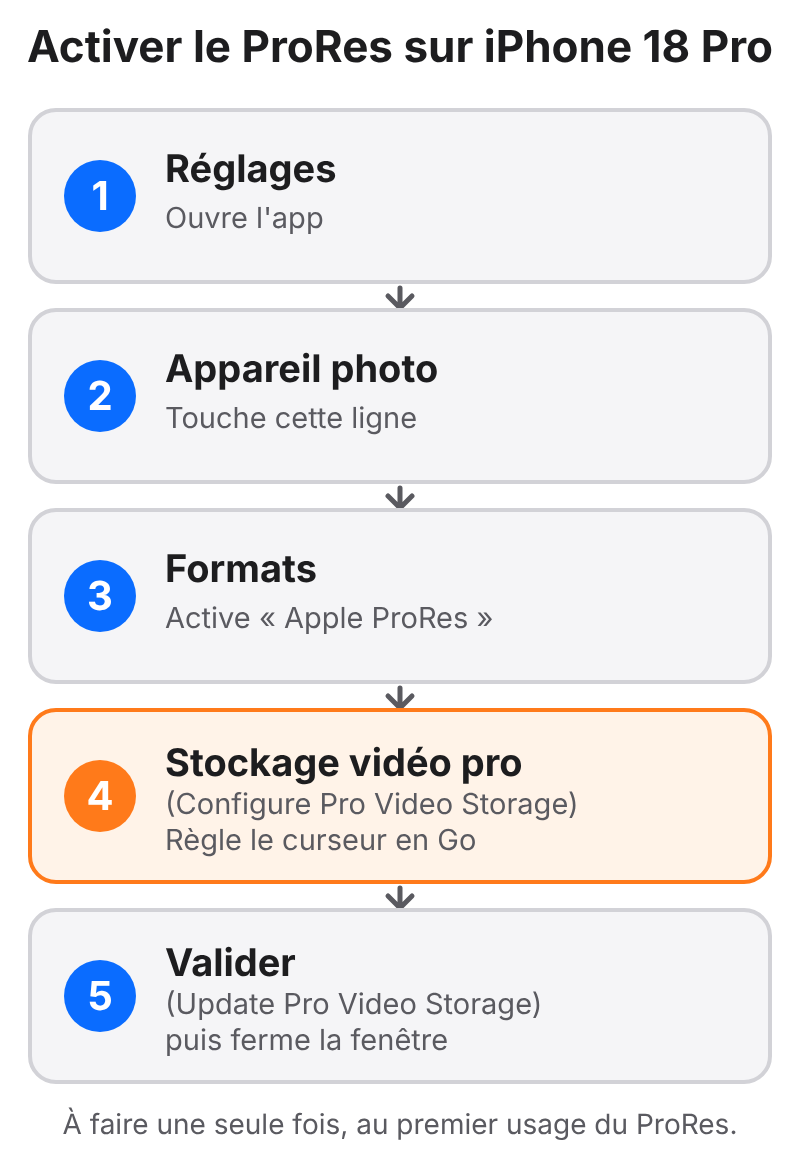
Cette configuration se fait une seule fois. La réservation reste active tant que tu ne la modifies pas.
Combien d’espace réserver ?
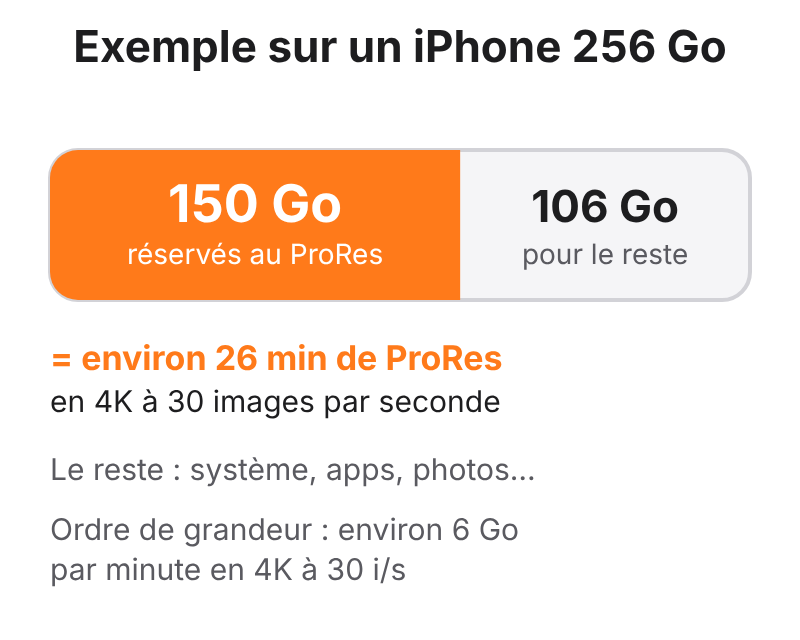
Apple ne donne pas de recommandation. Le plus simple est de partir d’un ordre de grandeur : environ 6 Go par minute en 4K à 30 images par seconde. Lors de ses essais sur un iPhone 18 Pro Max, le site allemand Apfelpatient indique 150 Go réservés pour environ 26 minutes.
| Durée de tournage | Espace à prévoir en 4K 30 i/s (estimation) |
|---|---|
| 5 minutes | environ 30 Go |
| 10 minutes | environ 60 Go |
| 30 minutes | environ 180 Go |
Ces chiffres sont des estimations calculées à partir de l’exemple ci-dessus. Ton iPhone affiche sa propre estimation quand tu déplaces le curseur : fie-toi à elle.
Le conseil pratique : l’espace réservé n’est plus disponible pour tes photos, tes apps et tes mises à jour. Si tu ne filmes en ProRes qu’occasionnellement, réserve juste avant un tournage, puis remets le curseur à 0 Go pour récupérer ta place. Sur un modèle 256 Go, c’est la différence entre un téléphone fluide et un téléphone saturé.
Ce que le ProRes permet (et ses limites)
- 4K à 30 i/s : directement sur le stockage de l’iPhone.
- 4K à 120 i/s : possible sur les iPhone 16 Pro, 17 Pro et 18 Pro, mais avec un stockage externe (un SSD branché en USB-C).
- ProRes RAW : iPhone 17 Pro et 18 Pro, avec l’app Final Cut Camera et un stockage externe.
- Log et Log 2 : l’option n’apparaît dans Formats qu’une fois le ProRes activé et le stockage vidéo pro configuré. Elle est disponible sur les iPhone 17 Pro et 18 Pro.
- Le ProRes n’est pas disponible dans les modes Cinématique, Accéléré et Ralenti.
Faut-il vraiment filmer en ProRes ?
Honnêtement, pas toujours. Si tu publies des vidéos de famille ou des Reels sans retouche de couleur, le format habituel de l’iPhone suffit largement, et il pèse 30 fois moins. Le ProRes se justifie quand tu vas étalonner ton image dans Final Cut Pro, quand tu tournes des plans difficiles (contre-jour, scènes sombres) ou quand un client exige une qualité de master.
Une règle simple : pas de montage poussé prévu, pas de ProRes.
À retenir
- Sur l’iPhone 18 Pro, activer le ProRes ne suffit pas : il faut aussi réserver du stockage vidéo pro.
- Compte environ 6 Go par minute en 4K 30 i/s.
- Réserve juste avant de filmer, puis libère l’espace.
- Le 4K 120 i/s en ProRes passe par un SSD externe.
- Pas de retouche prévue ? Reste en format standard.